الفصل 6 من 11 · 20 دقيقة
المقاسات والألوان والباركود
كيف يصير المنتج الواحد أربعة وعشرين صنفًا تبيعها فعلًا، لكل منها باركوده ورصيده.
لديك منتج بُني جدول المقاس واللون الخاص به بشكل صحيح، ولكل سطر فيه باركود قابل للمسح، والملصقات مطبوعة، وتعرف أي قرارات في هذه الشاشة لا يمكن التراجع عنها.
هذا هو الفصل الذي يدفع ثمن البرنامج. الصندوق العادي يبيع «قميصًا». أما محلك فيبيع قميصًا أسود مقاس وسط — وهذا هو السطر الذي يحمل باركودًا وسعرًا ورصيدًا في كل فرع.
المنتج والصنف، ولماذا يُولَّد الجدول
المنتج هو الموديل: الاسم والوصف والفئة والعلامة التجارية والموسم. أما الصنف فهو ما على الرفّ: مقاس واحد بلون واحد. ولكل صنف رمزه وباركوده وسعره ورصيده في كل فرع. وحين يمسح الكاشير تذكرة، فهو يمسح صنفًا.
موديل واحد بثلاثة ألوان وثمانية مقاسات يساوي أربعة وعشرين صنفًا. ولا أحد يكتب أربعة وعشرين رمزًا بيده، لذا تكتب أنت قائمتين قصيرتين ويُولَّد الجدول منهما. وقد بُنيت الشاشة ليستغرق فيها موديل بثلاثة ألوان وثمانية مقاسات أقل من ثلاث دقائق.
وإن كان الصنف بلا مقاسات ولا ألوان فعلًا — حزام أو إكسسوار أو هدية — فاترك القائمتين فارغتين. تحصل على صنف واحد قابل للبيع بدل لا شيء.
اكتب القائمتين
حقلا المقاسات والألوان لا يوجدان إلا أثناء إنشاء المنتج. اقرأ بقية هذا الفصل قبل أن تضغط إنشاء المنتج.
الخطوات
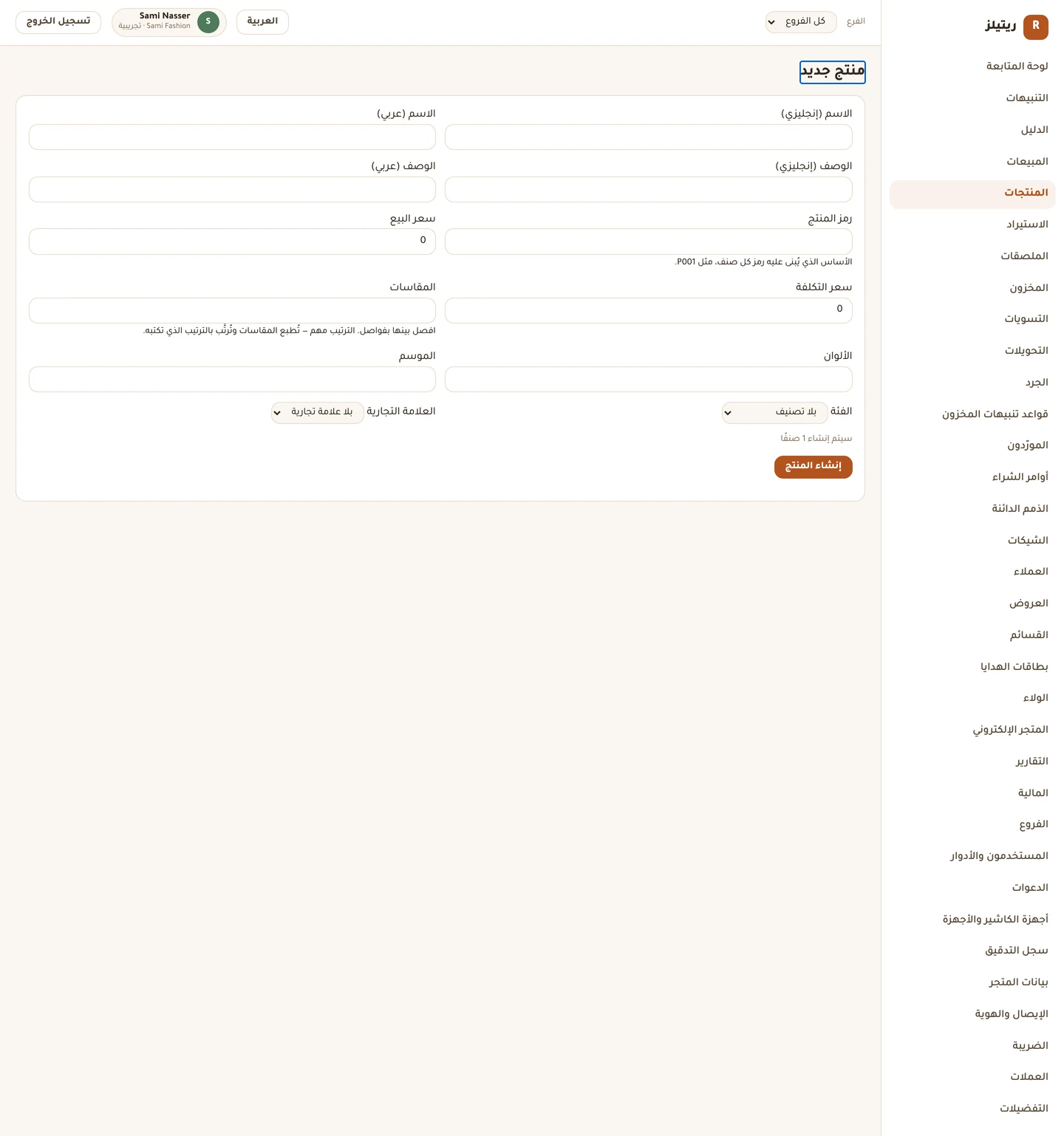
- افتح شاشة المنتج بـمنتج جديد واملأ حقول المنتج الواردة في الفصل الخامس.
- في المقاسات، اكتب المقاسات مفصولة بفواصل:
S, M, L, XL. والمسافات حول الفواصل لا تضرّ. - وفي الألوان، افعل الشيء نفسه:
BLK, WHT, RED. - أبقِ كل رمز قصيرًا، وبأحرف لاتينية أو أرقام — فما تكتبه هنا هو ما يدخل في رمز الصنف.
- اكتب المقاسات بالترتيب الذي تريده، لا حسب الأبجدية. والشاشة تقول ذلك تحت الحقل: تُطبع المقاسات وتُرتَّب بالترتيب الذي تكتبه.
- اقرأ السطر تحت النموذج: سيتم إنشاء {n} صنفًا. وتحقّق من هذا الرقم.
- اضغط إنشاء المنتج.
اقرأ الجدول
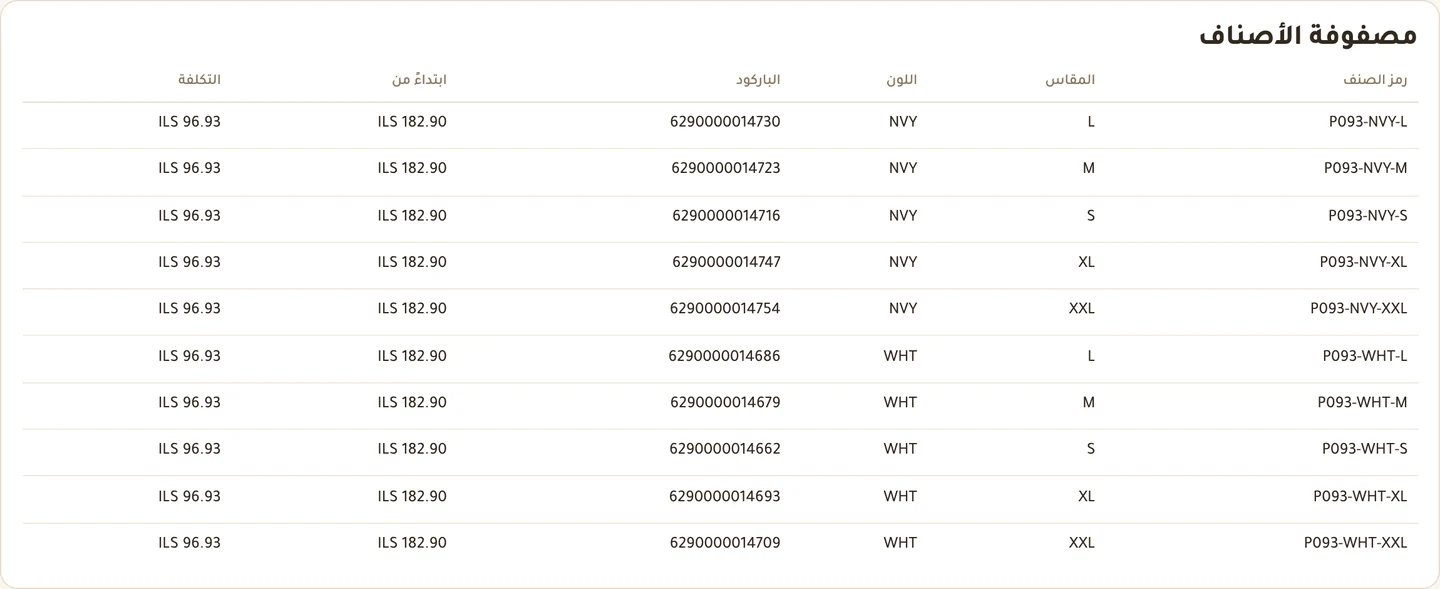
يعيد الحفظ تحميل الصفحة كشاشة تعديل للمنتج، وتحتها جدول مصفوفة الأصناف. سطر لكل توليفة مقاس ولون، بأعمدة رمز الصنف والمقاس واللون والباركود والسعر والتكلفة.
وتخرج السطور لونًا لونًا، والمقاسات داخل كل لون. وهذا هو الترتيب الذي يرصّ به المحل بضاعته، فتُرتَّب رموز الأصناف بالطريقة التي يتوقّعها من يعدّها.
كيف يُبنى رمز الصنف
النمط هو {PROD}-{COLOR}-{SIZE}. فرمز المنتج P001 مع اللون BLK والمقاس M ينتج P001-BLK-M.
ويُحوَّل كل شيء إلى حروف كبيرة، ويُحذف كل ما ليس حرفًا أو رقمًا: فـblk 2 تصير BLK2. فرمز الصنف يُمسح ويُكتب، ولا يصحّ أن يحمل مسافة أو علامة يبتلعها خط الباركود بصمت.
وإن كان ذلك الرمز مستخدمًا في مكان آخر من كتالوجك، يُضاف -2 ثم -3 حتى يصير متاحًا. فلا يُرفض المنتج بسبب تعارض لم تختره ولا تراه. وإن تركت أحد المحورين فارغًا، حُذف جزؤه من الرمز — بلا شرطات معلّقة.
الباركود
يُمنح كل صنف باركود EAN-13 مولَّدًا. ويُبنى من بادئة وعدّاد متسلسل، أما الخانة الثالثة عشرة — رقم التحقق — فتُحسب ولا تُختار. والرمز الذي رقم تحققه خاطئ يرفضه الماسح عند الصندوق والزبون واقف، ولا شيء في هذا الإخفاق يبدو كعطل إلى أن يأتي الجرد.
والبادئة الافتراضية 629، وهي رمز فلسطين لدى GS1. وهذا هو الجواب الصحيح لمحل يطبع ملصقاته لصناديقه هو.
حين تأتي البضاعة وعليها باركود
لا يوجد حقل مسح مباشر في شاشة المنتج، ولا طريقة لكتابة باركود في سطر من الجدول. فكل صنف يأخذ الباركود المولَّد.
ولوضع باركود المورّد المطبوع على صنف بدلًا منه، استخدم شاشة الاستيراد: ضع رمز ذلك الصنف في عمود sku والباركود المطبوع في عمود barcode، ثم استورد. فالصفوف تُطابَق برمز الصنف، لذا يُحدَّث الصنف القائم ولا يُكرَّر.
اطبع الملصقات
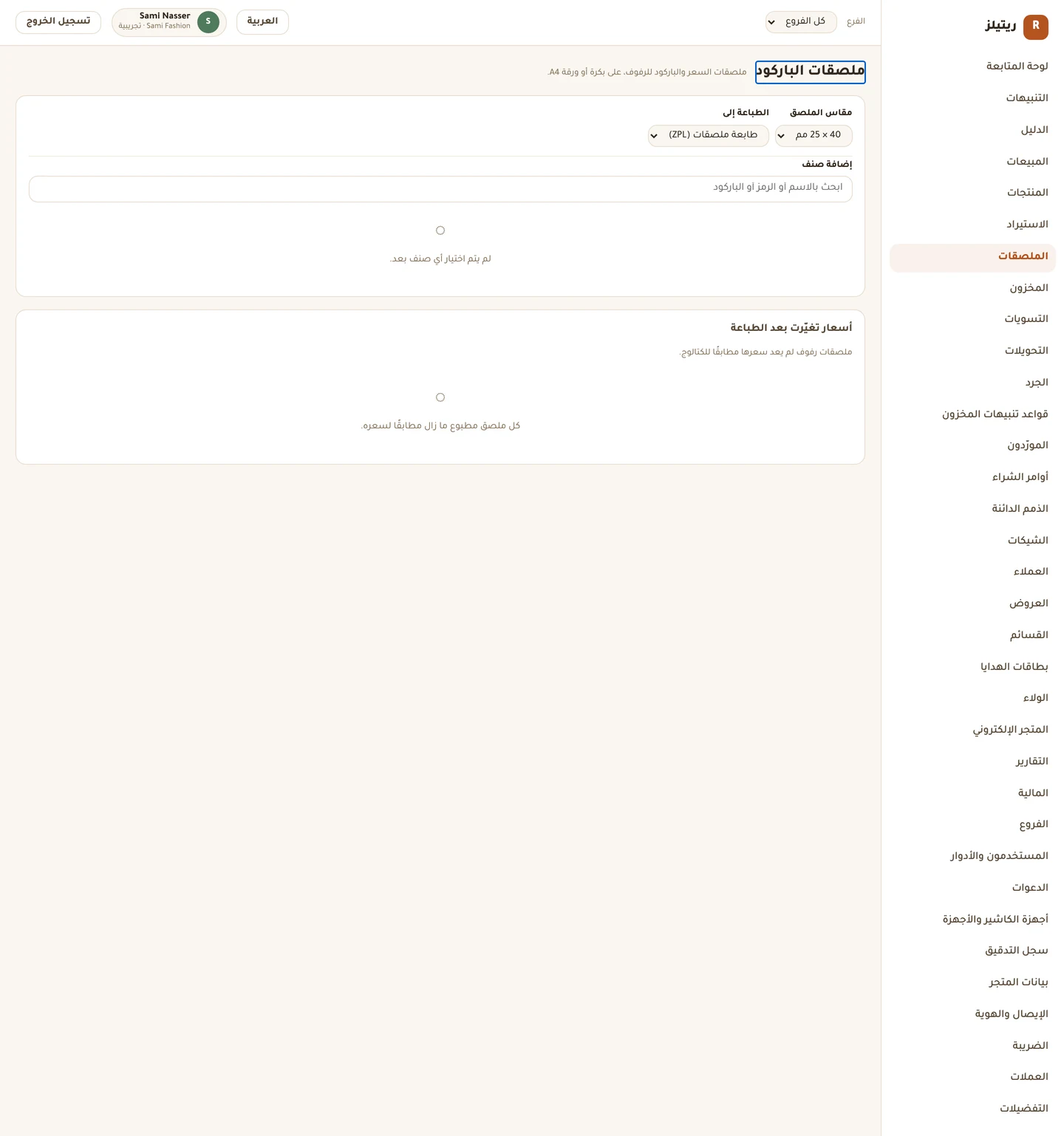
افتح الملصقات من القائمة الجانبية.
الخطوات
- اضغط إضافة صنف وابحث بالاسم أو الرمز أو الباركود. وأضف كل صنف تحتاج له ملصقات.
- اضبط عدد الملصقات أمام كل صنف.
- اختر مقاس الملصق: ٤٠×٢٥ أو ٥٠×٣٠ أو ٦٠×٤٠ أو ٣٠×٢٠ مم.
- اختر الطباعة إلى: طابعة ملصقات (ZPL) أو ورقة A4.
- على ورقة A4، اضبط البدء من الموضع لتخطّي الملصقات المستخدمة من ورقة سبق استعمالها. وفي الورقة ٦٥ موضعًا.
- اضغط توليد واقرأ ما الذي سيُطبع.
- اضغط تنزيل ملف ZPL أو طباعة الورقة.
إضافة مقاس لاحقًا
هذه هي المصيدة التي يقع فيها الجميع، فاقرأها قبل أن تنشئ أول منتج حقيقي لك.
المقاسات والألوان موجودان في نموذج الإنشاء ولا مكان آخر. وبمجرد حفظ المنتج يختفي الحقلان، ولا توجد في لوحة الإدارة شاشة تضيف مقاسًا أو لونًا إلى منتج قائم. ولن يفعلها الاستيراد أيضًا: فالصف الذي لم يُرَ رمزه من قبل يصير منتجًا جديدًا كاملًا بصنف واحد، لا صنفًا جديدًا على المنتج الذي قصدته.
لذا حدّد سلسلة المقاسات كاملة ومدى الألوان كاملًا قبل أن تضغط إنشاء المنتج. وإن أرسل لك مورّد لاحقًا مقاس XXL لم تخطّط له، فالشيء الوحيد الممكن اليوم هو إنشاؤه كمنتج مستقل — وتوقّع أن يبدو ذلك غير مرتّب في التقارير، لأنه كذلك فعلًا.
الأرشفة ليست حذفًا
لا يوجد حذف في أي مكان من الكتالوج. الزر الوحيد هو أرشفة، وهو على المنتج لا على الصنف.
وأرشفة المنتج تؤرشف كل صنف تحته، وتُسقطه الصناديق من نسخ الكتالوج لديها عند المزامنة التالية، فلا يعود قابلًا للمسح على صندوق. ومع ذلك يظل يظهر في تقارير العام الماضي ويظل قابلًا للإرجاع — وهذا بالضبط سبب أرشفته بدل حذفه.
ولا توجد أرشفة لصنف بمفرده. فلا يمكنك سحب لون واحد والإبقاء على اللونين الآخرين.
قبل أن تنتقل
- قائمة المقاسات بالترتيب الذي تريد طباعته، لا بالترتيب الأبجدي
- عدد الأصناف المولَّد طابق ما توقّعته قبل الحفظ
- كل سطر في الجدول له رمز صنف وباركود
- الملصقات مطبوعة وقد قرأت عمود الملاحظات
- سلسلة المقاسات ومدى الألوان تحدّدا قبل إنشاء المنتج
- تعرف أن أرشفة المنتج تُخفي مخزونه معه
كل صورة في هذه الصفحة مأخوذة من الشاشة الحقيقية في متجر يعمل فعلًا.