الفصل 2 من 11 · 15 دقيقة
هوية متجرك
الاسم، والضريبة، والعملات التي يقبضها الدرج، والورقة التي تُسلّمها للزبون.
متجرك مسمّى باللغتين، والضريبة مضبوطة وتُطبَّق تلقائيًا على كل منتج تنشئه من الآن فصاعدًا، والصندوق يعرف ما يقبله من عملات، والإيصال يقول ما تريده أن يقوله.
خمس شاشات، بهذا الترتيب، ولا واحدة منها تستغرق وقتًا. أنجزها قبل أن تنشئ أي منتج: فالمنتج الذي يُنشأ قبل وجود فئة ضريبية افتراضية يبقى بلا فئة، والعملة الأساسية تُقفل عند أول عملية بيع تُسجَّل.
سمِّ المتجر
هذه هي الكتلة التي تُطبع أعلى كل إيصال وكل فاتورة، ومنها يأخذ المتجر الإلكتروني بياناته.
الخطوات
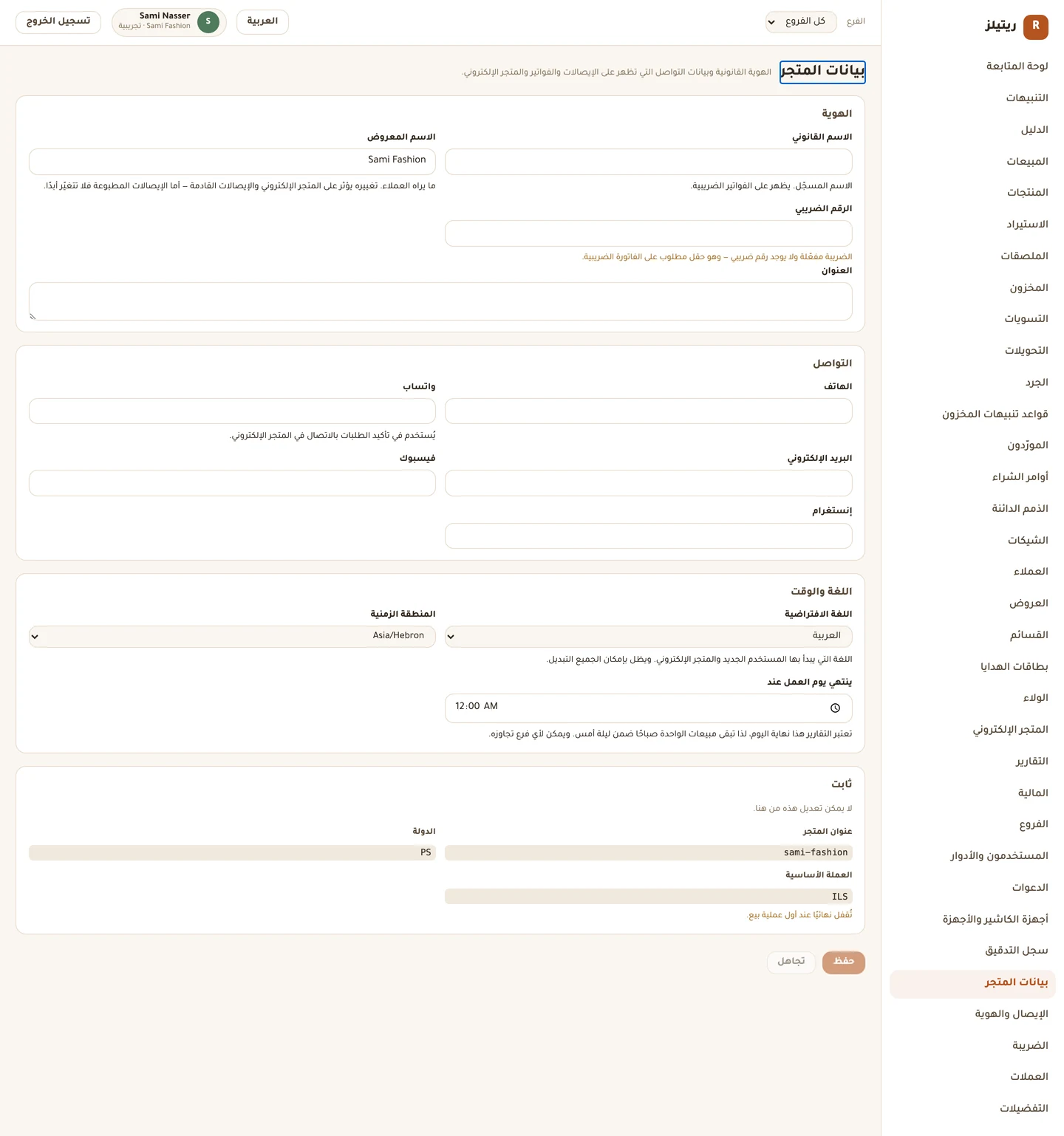
- افتح بيانات المتجر من القائمة الجانبية.
- اكتب اسمك المسجّل في حقل الاسم القانوني. هذا هو الاسم الذي يظهر على الفواتير الضريبية.
- اكتب الاسم الذي يعرفك به الزبائن في حقل الاسم المعروض.
- اكتب رقمك في حقل الرقم الضريبي. وما دام فارغًا تنبّهك الشاشة، لأنه حقل مطلوب في الفاتورة الضريبية.
- املأ العنوان، وتحت التواصل املأ الهاتف وواتساب والبريد الإلكتروني.
- اضغط حفظ.
اللغة والوقت ونهاية يوم العمل
في الشاشة نفسها، تحت اللغة والوقت.
الخطوات
- اختر اللغة الافتراضية، عربية أو إنجليزية. هي التي يبدأ بها المستخدم الجديد والمتجر الإلكتروني، ويظل بإمكان الجميع التبديل.
- اختر المنطقة الزمنية.
Asia/Hebronللضفة الغربية. - اضبط ينتهي يوم العمل عند. تعتبر التقارير هذه الساعة نهاية اليوم، فتبقى عملية بيع في الواحدة صباحًا تابعة لليلة السابقة.
- اضغط حفظ.
ثلاثة أمور لا تُعدَّل من هنا
كتلة ثابت تعرضها وتقول لماذا. عنوان المتجر هو الاسم القصير في رابطك، وهو فريد على مستوى المنصة كلها. والدولة اختيرت عند إنشاء المتجر.
العملة الأساسية هي التي تُمسك بها حساباتك. قبل أول عملية بيع تقول «تُقفل نهائيًا عند أول عملية بيع». وبعدها تقول «مقفلة — تمت مبيعات بها، والمحاسبة تكون دائمًا بالعملة الأساسية».
اضبط الضريبة على ١٦٪
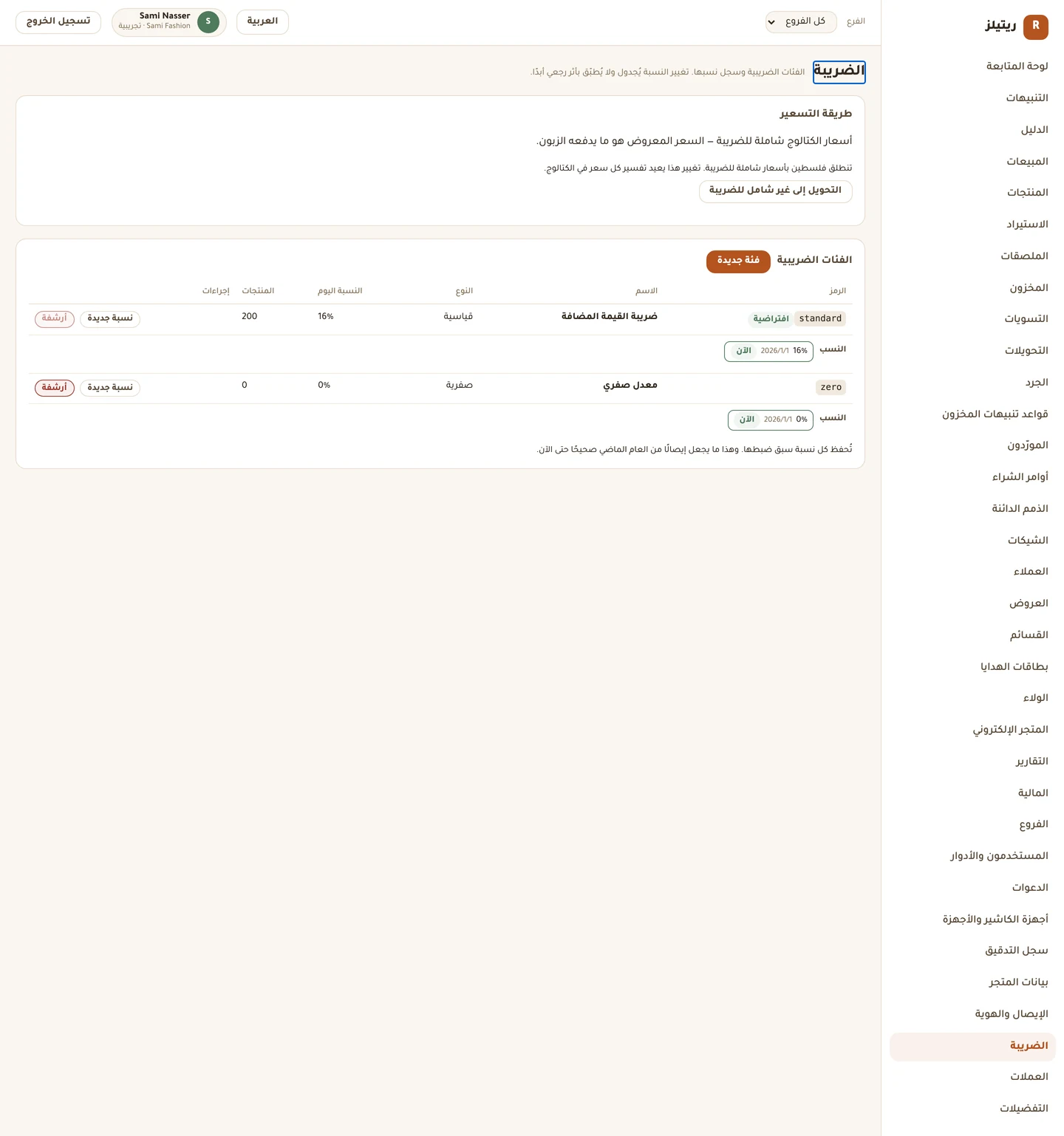
ضريبة القيمة المضافة القياسية في فلسطين ١٦٪، والأسعار شاملة للضريبة افتراضيًا: الرقم المعروض على التذكرة هو ما يدفعه الزبون، والضريبة تُحسب منه رجوعًا. وهذا أصلًا معنى تذكرة السعر في فلسطين، فلا تغيّر طريقة التسعير ما لم يكن لديك سبب.
المتجر الجديد يبدأ بلا أي فئة ضريبية. أنشئ الفئة القياسية قبل أن تنشئ أي منتج.
الخطوات
- افتح الضريبة.
- تأكّد أن طريقة التسعير تقول أسعار الكتالوج شاملة للضريبة — السعر المعروض هو ما يدفعه الزبون.
- اضغط فئة جديدة. أعطها رمزًا، واسمًا باللغتين، واجعل النوع = قياسية.
- اضبط النسبة % على
16وحدّد تاريخ سارية من. - أشّر على اجعلها الفئة الافتراضية، ثم اضغط حفظ.
- أضف فئة ثانية بـالنوع = صفرية إن كنت تبيع شيئًا معفى.
- لتغيير النسبة لاحقًا اضغط نسبة جديدة على سطر الفئة — ولا تعدّل النسبة القديمة أبدًا.
النقد الذي يقبله الدرج
تبقى حساباتك بالعملة الأساسية، لكن الدرج يستطيع قبض الدولار والدينار. وكل دفعة بعملة أجنبية تسجّل العملة والمبلغ وسعر الصرف المستخدم وما يقابله بالعملة الأساسية، فيبقى تقرير الوردية متوازنًا.
الخطوات
- افتح العملات.
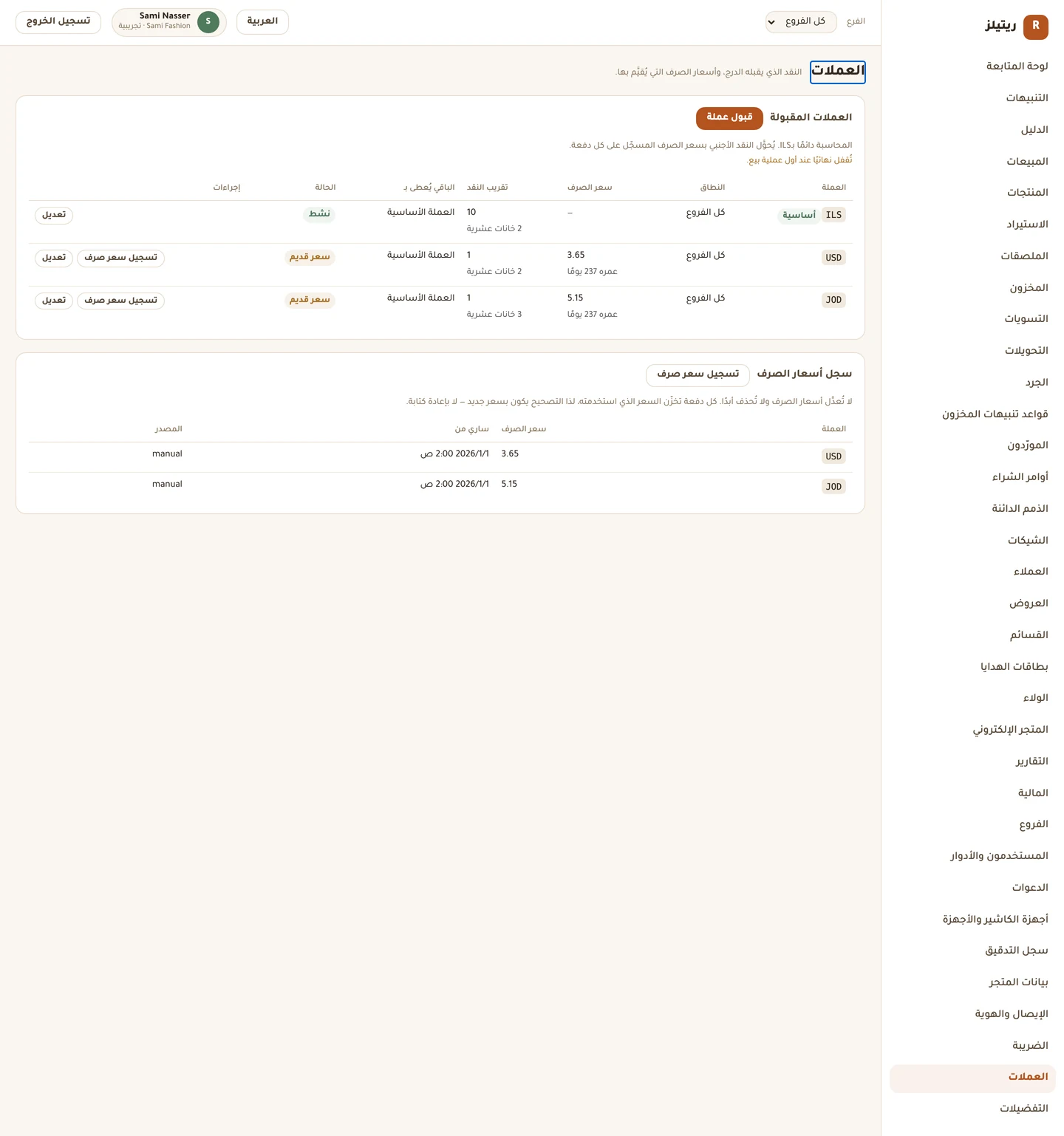
- اضغط قبول عملة واختر واحدة. لا تُعرض إلا العملات التي تعرف المنصة كيفية تقييمها.
- اترك النطاق على كل الفروع ما لم يكن هناك فرع يقبض ما لا يقبضه غيره.
- اضبط تقريب النقد بأصغر وحدة للعملة نفسها. الشيكل يقرَّب إلى
10— أي أقرب ١٠ أغورات، لأن قطعتي الأغورة والخمس أغورات لم تعودا متداولتين. واستخدم1لعدم التقريب، وهو وضع الدولار والدينار. - اضبط الباقي يُعطى بـ. ما يفعله الصندوق الفلسطيني فعلًا مع ورقة الدولار هو إعطاء الباقي بالشيكل، فـالعملة الأساسية هي الجواب المعتاد.
- اضغط حفظ، ثم اضغط تسجيل سعر صرف على السطر نفسه.
شكل الإيصال
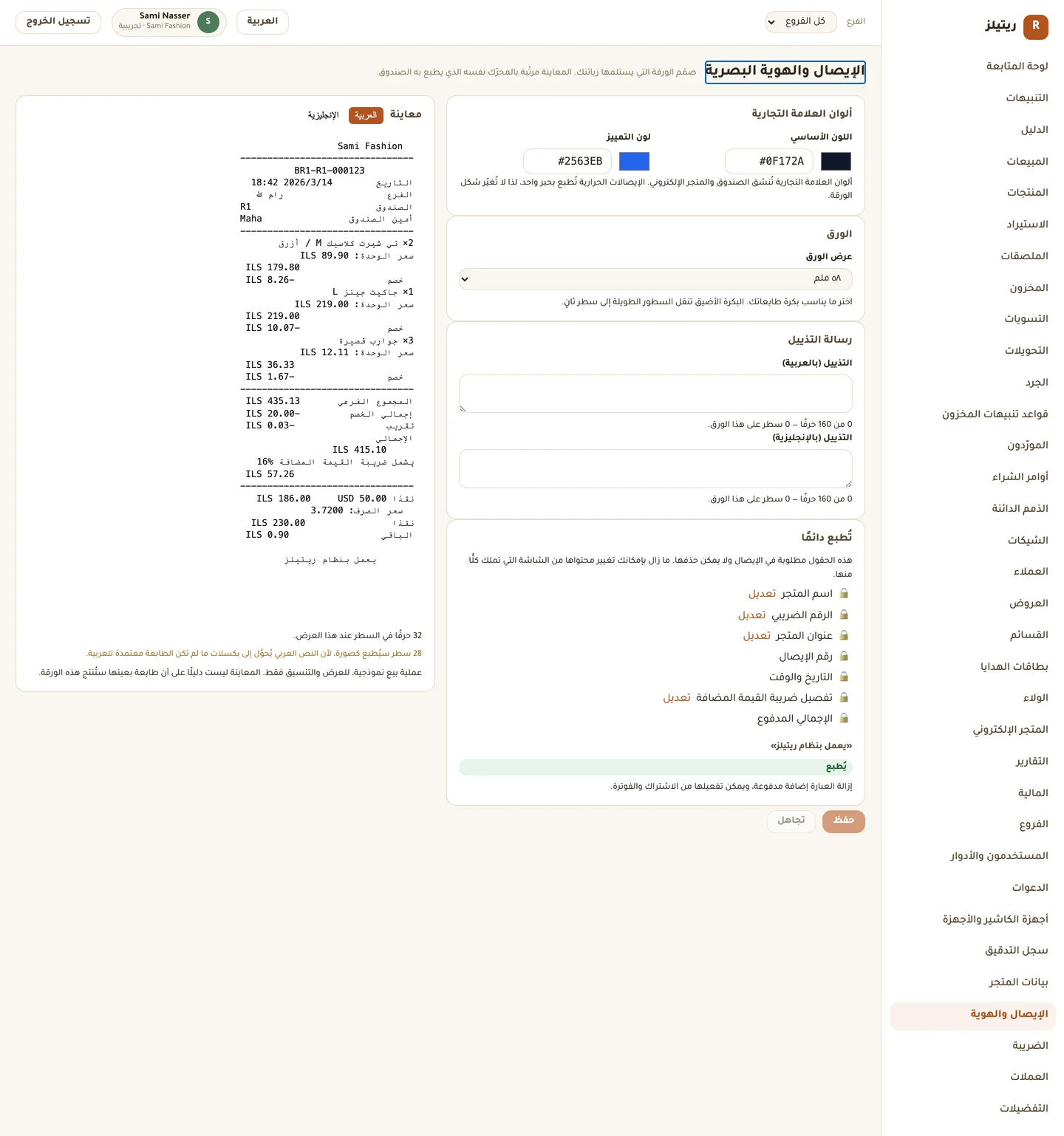
المعاينة في هذه الشاشة مرتّبة بنسخة من المحرّك نفسه الذي يطبع به الصندوق، فأنت ترى شكل الورقة الحقيقي.
الخطوات
- افتح الإيصال والهوية.
- اختر عرض الورق بما يناسب بكرة طابعاتك — ٥٨ ملم أو ٨٠ ملم. البكرة الأضيق تنقل السطور الطويلة إلى سطر ثانٍ.
- اكتب التذييل (بالعربية) والتذييل (بالإنجليزية). والتلميح تحت كل حقل يعدّ الحروف ويخبرك بعدد الأسطر التي تشغلها على هذا الورق.
- اختر اللون الأساسي ولون التمييز إن أردت. فهما ينسّقان الصندوق والمتجر الإلكتروني؛ أما الإيصال الحراري فيُطبع بحبر واحد في كل الأحوال.
- اضغط حفظ.
كيف يبيع المحل
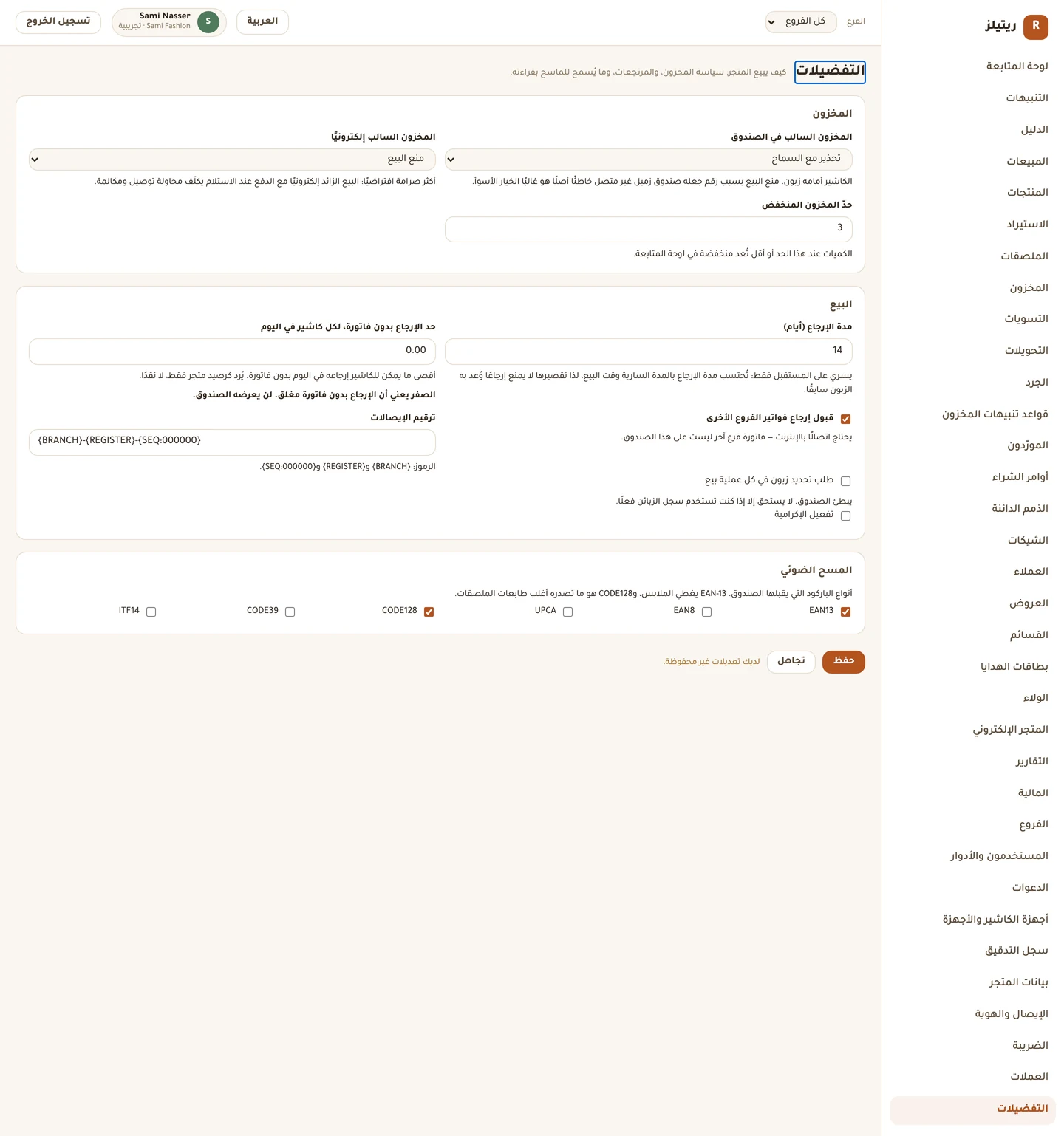
الإعدادات الافتراضية هنا معقولة. اقرأها مرة واحدة على أي حال — فاثنان منها يقرّران ما يُسمح للكاشير بفعله والزبون واقف أمامه.
الخطوات
- افتح التفضيلات.
- اضبط حدّ المخزون المنخفض. الكميات عند هذا الحد أو أقل تُعد منخفضة في لوحة المتابعة.
- اضبط مدة الإرجاع (أيام). وهي تسري على المستقبل فقط: تُحتسب عملية البيع بالمدة السارية وقت تسجيلها، لذا لا يمنع تقصيرها إرجاعًا وُعد به الزبون.
- تحت المسح الضوئي، أشّر على أنواع الباركود التي يقبلها الصندوق. EAN-13 يغطي الملابس، وCODE128 هو ما تصدره أغلب طابعات الملصقات. والصندوق الذي لا يقبل أي نوع لا يستطيع المسح.
- اضبط حد الإرجاع بدون فاتورة، لكل كاشير في اليوم إن كنت تريد السماح به أصلًا. يأتي صفرًا، والصفر يعني مغلقًا — والشاشة تقول ذلك تحت الحقل.
- اضغط حفظ.
قبل أن تنتقل
- الاسم القانوني والاسم المعروض والرقم الضريبي مُدخلة
- المنطقة الزمنية وساعة انتهاء يوم العمل مضبوطتان
- العملة الأساسية مُتحقَّق منها، قبل أن يسجّل أحد عملية بيع
- توجد فئة ضريبية قياسية بنسبة ١٦٪ ومعلَّمة كافتراضية
- كل عملة تقبضها لها سعر صرف مسجّل، فلا تظهر أي واحدة «محظورة»
- عرض الورق مطابق لبكرتك والتذييل مكتوب باللغتين
كل صورة في هذه الصفحة مأخوذة من الشاشة الحقيقية في متجر يعمل فعلًا.